Bij het kiezen van software voor het afspelen van video’s en audio valt de keuze voor veel mensen direct op VLC Media Player, maar is het in 2026 nog steeds de beste keuze of zijn er betere alternatieven?
In dit artikel test ik VLC Media Player en deel ik mijn ervaring.
U leest hoe het programma werkt, waar het sterk in is, waar de beperkingen liggen en voor wie het wel of juist niet de beste keuze is.
Is VLC Media Player nog steeds de beste keuze in 2026?
Wat is VLC Media Player?
Laat ik beginnen met de basis: wat is VLC Media Player nu precies? VLC Media Player is een mediaplayer, maar eentje die uitgebreider is dan andere mediaplayers. Het grote voordeel is toch wel dat VLC open-source is op GitHub. Dat betekent dat de broncode van VLC openbaar is en door iedereen bekeken, aangepast en verbeterd kan worden.
VLC wordt ontwikkeld door VideoLAN, een non-profitorganisatie, en wordt ondersteund door een verscheidenheid aan ontwikkelaars. De oorsprong komt vrij uit de universiteit École Centrale Paris, die VLC in februari 2001 opnieuw onder de GPLv2-licentie heeft vrijgegeven.
Dit maakt dat VLC constant wordt onderhouden met nieuwe functionaliteit, vrij is van extra software tijdens installatie en gratis beschikbaar is op meerdere besturingssystemen.
VLC Media Player installeren
Ik schreef er eerder al over: tijdens installatie wordt er geen extra software aangeboden. Dit is ook wat ik heb ervaren tijdens het installatieproces. Een belangrijke kanttekening hierbij is dat u VLC downloadt vanaf de officiële website.
Op het internet zijn er ook ‘mirror’ pagina’s die hun eigen installatie aanbieden, en die kunnen mogelijk wel voorzien zijn van extra software. Houd hier rekening mee als u van plan bent VLC te gaan installeren.
Het installatieproces is niet ingewikkeld. U downloadt VLC en opent het installatieproces.
Taal selecteren
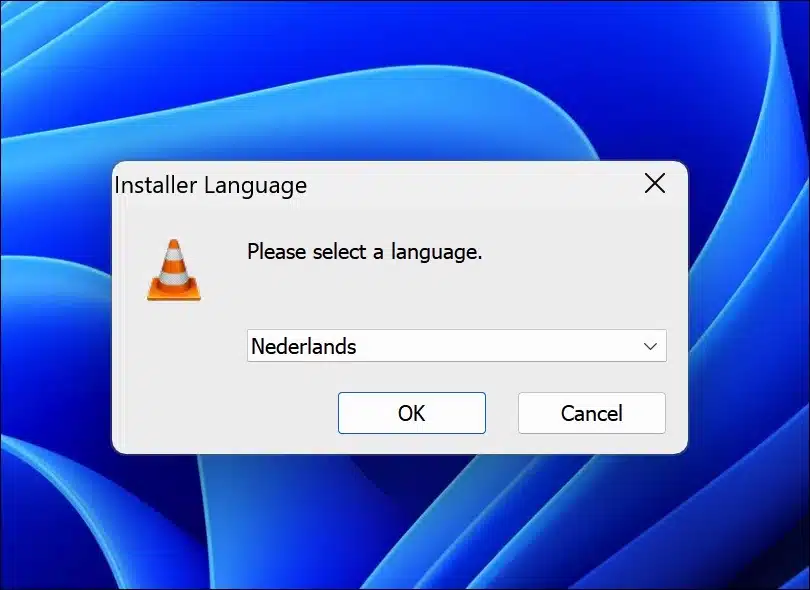
Als u begint, dient u eerst een taal te selecteren.
Voorwaarden
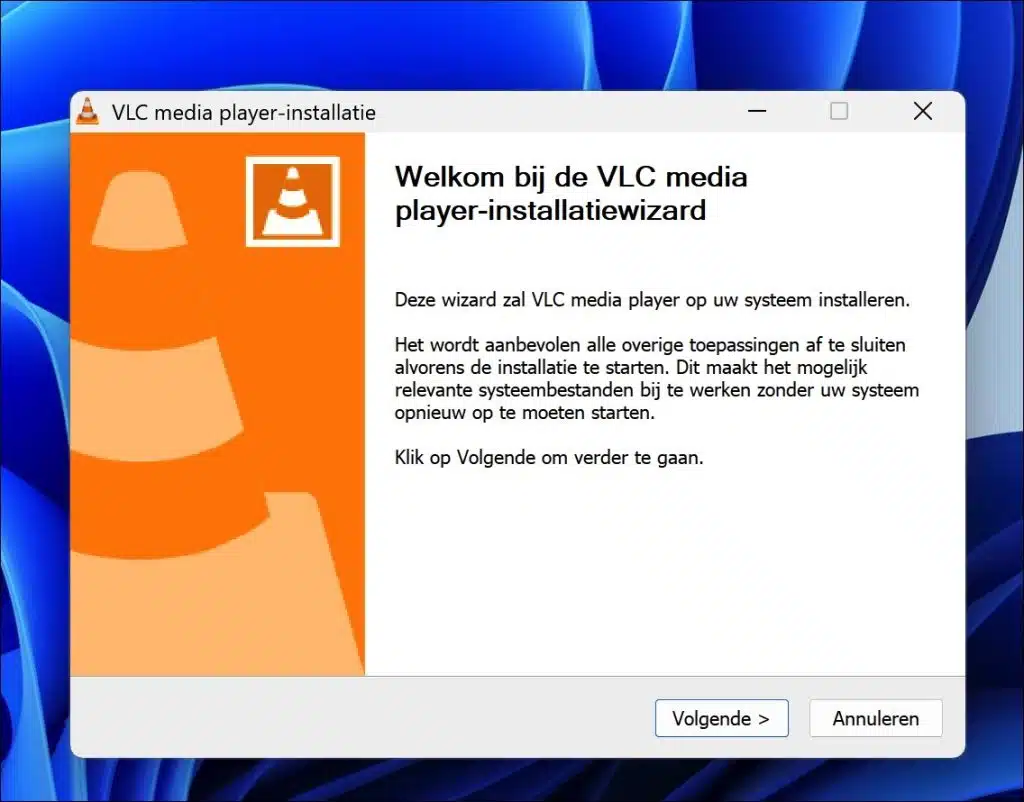
Daarna accepteert u de voorwaarden door op Volgende te klikken.
Licentieovereenkomst
Accepteer de licentieovereenkomst door op Volgende te klikken.
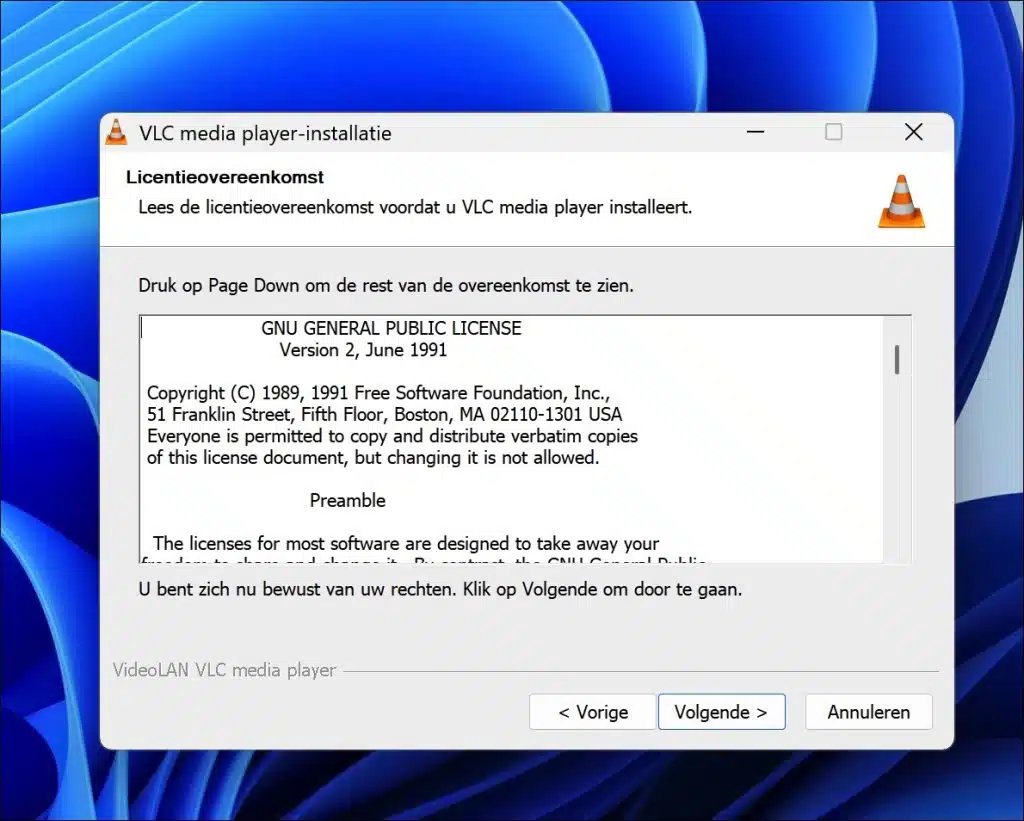
Nu kunt u kiezen om onderdelen te gaan installeren.
Installatie-instellingen
Installatietype kiezen
U heeft de keuze uit 4 installatietypes:
- Aanbevolen.
- Minimaal.
- Volledig.
- Aangepast.
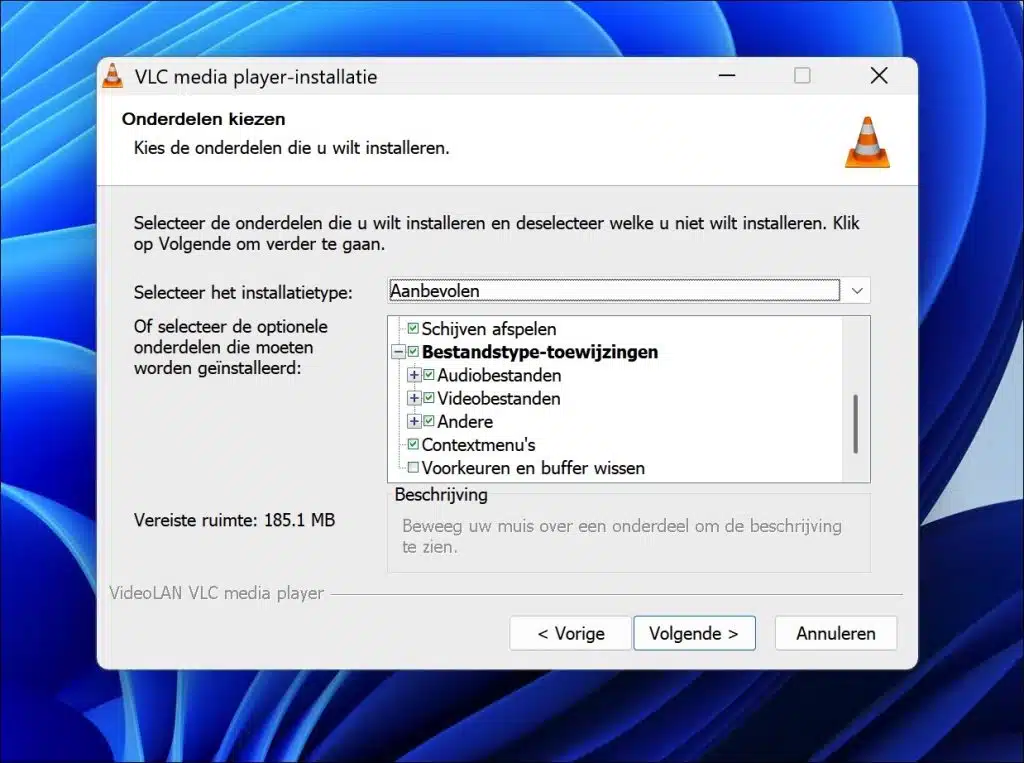
Aanbevolen installatietype
Bij het aanbevolen installatietype van VLC Media Player worden naast het programma zelf ook extra onderdelen geïnstalleerd, zoals snelkoppelingen in het startmenu en op het bureaublad. Daarnaast worden web-plugins toegevoegd (zoals de Mozilla- en ActiveX-plugin) en wordt ondersteuning ingeschakeld voor het automatisch afspelen van schijven.
Ook kunnen bestandstypen worden gekoppeld aan VLC, zodat audio- en videobestanden met dit programma worden geopend. Tot slot worden er opties toegevoegd aan het contextmenu en instellingen zoals voorkeuren en cachebeheer.
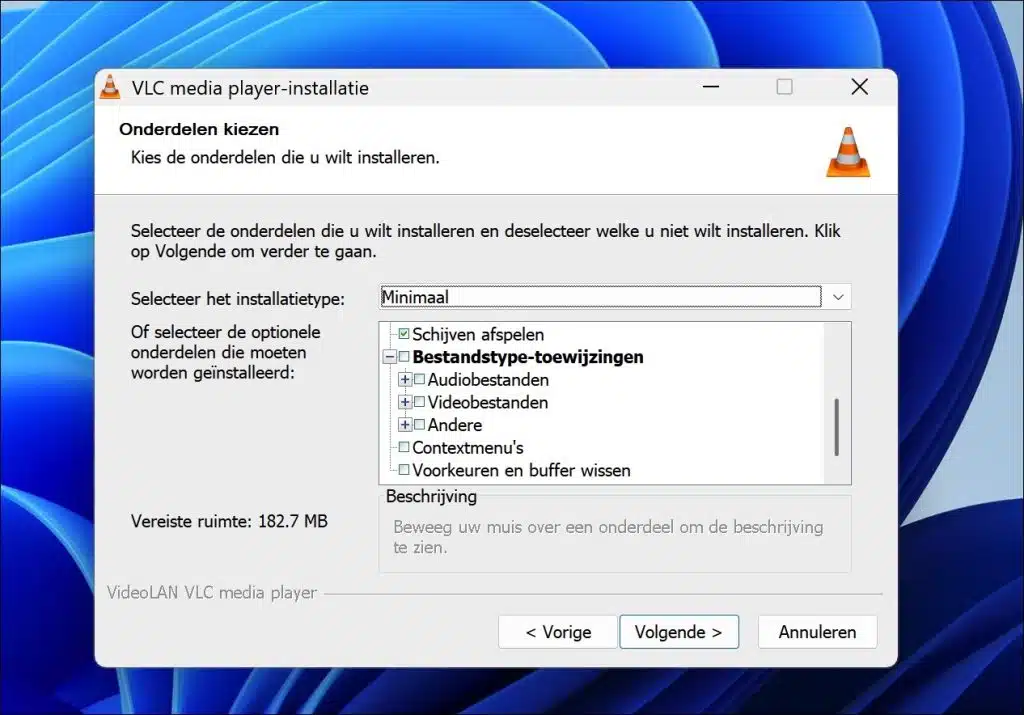
Minimaal installatietype
Bij de minimale installatie van VLC Media Player wordt alleen het programma zelf geïnstalleerd, met een snelkoppeling in het startmenu en op het bureaublad. Daarnaast blijft de functionaliteit voor het afspelen van schijven beschikbaar.
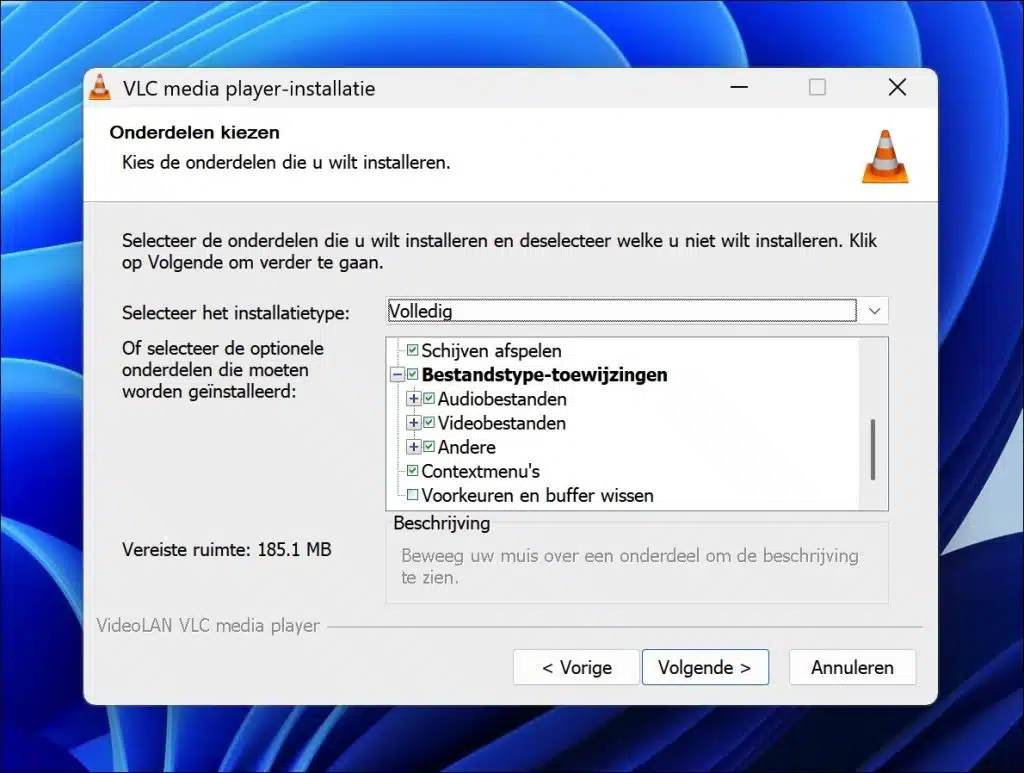
Volledig installatietype
Bij het volledige installatietype worden alle beschikbare onderdelen geïnstalleerd. Dit betekent dat naast het programma zelf ook snelkoppelingen worden toegevoegd aan het startmenu en bureaublad, web-plugins worden geïnstalleerd en ondersteuning voor het afspelen van schijven wordt ingeschakeld.
Daarnaast worden bestandstypen automatisch gekoppeld aan VLC, zodat audio- en videobestanden standaard met dit programma worden geopend. Ook worden extra opties toegevoegd aan het contextmenu en worden aanvullende instellingen en functionaliteiten beschikbaar gemaakt.
Aangepast installatietype
Bij het aangepaste installatietype kiest u zelf welke onderdelen worden geïnstalleerd. U kunt bijvoorbeeld bepalen of u snelkoppelingen wilt aanmaken, web-plugins wilt installeren en welke bestandstypen automatisch met VLC moeten worden geopend.
Ook kunt u kiezen of extra opties, zoals contextmenu-integratie en aanvullende functionaliteiten, worden toegevoegd.
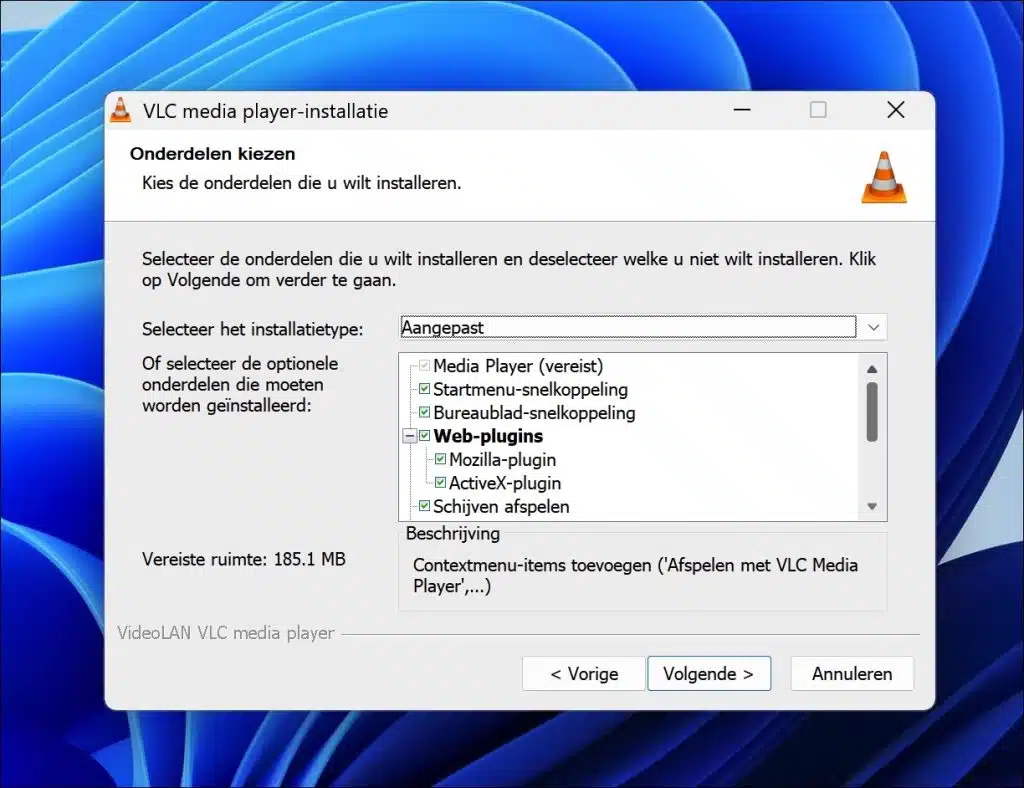
Bent u niet zeker welk installatietype u moet kiezen, kies dan voor Aanbevolen.
Installatielocatie kiezen
VLC wordt standaard in de volgende map geinstalleerd:
C:\Program Files\VideoLAN\VLC
Als u een alternatieve locatie voor VLC wilt kiezen, dan kunt u dit tijdens installatie aanpassen door op Bladeren te klikken en de nieuwe installatielocatie te kiezen.
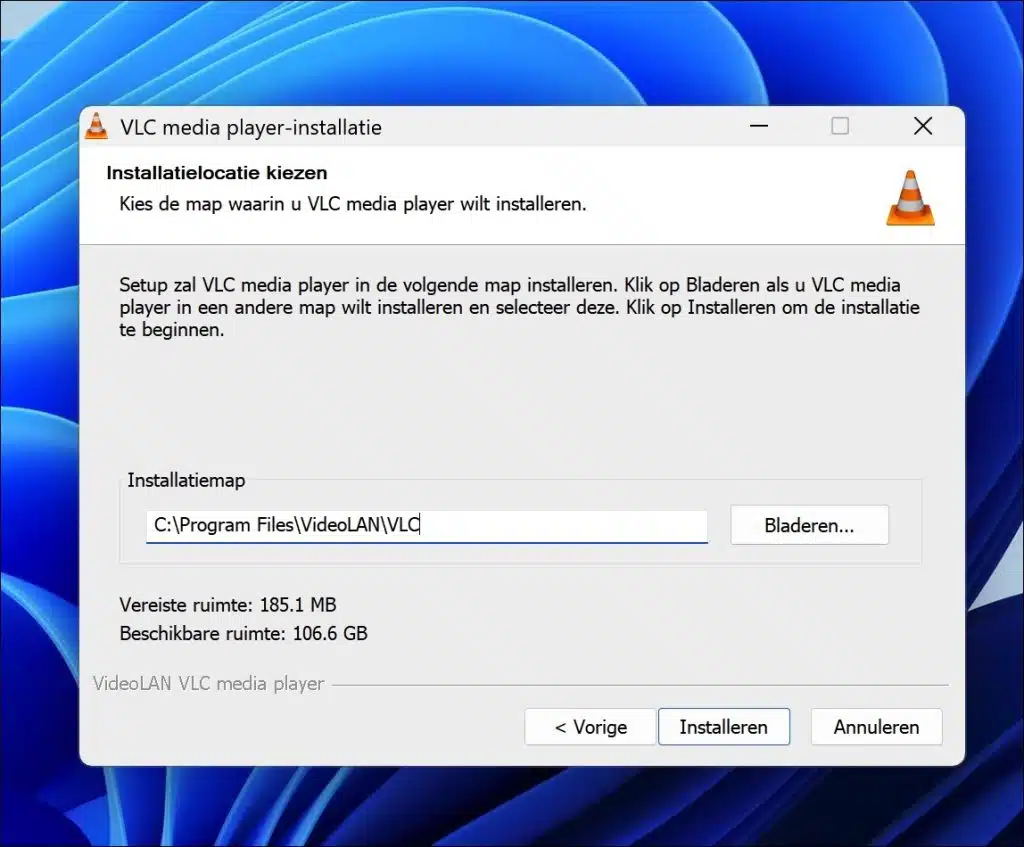
Houd er rekening mee dat het kiezen van een andere map wel invloed heeft op probleemoplossing, mogelijk in de toekomst. De handleiding gaat ervan uit dat VLC in de standaardmap is geïnstalleerd. Als dit afwijkt, is het moeilijker om de handleiding te volgen. Ook kunnen sommige installatielocaties beperkingen geven met rechten binnen het besturingssysteem. De map Program Files is vaak de beste en meest gebruikte locatie voor installatie.
Klik op Installeren om door te gaan.
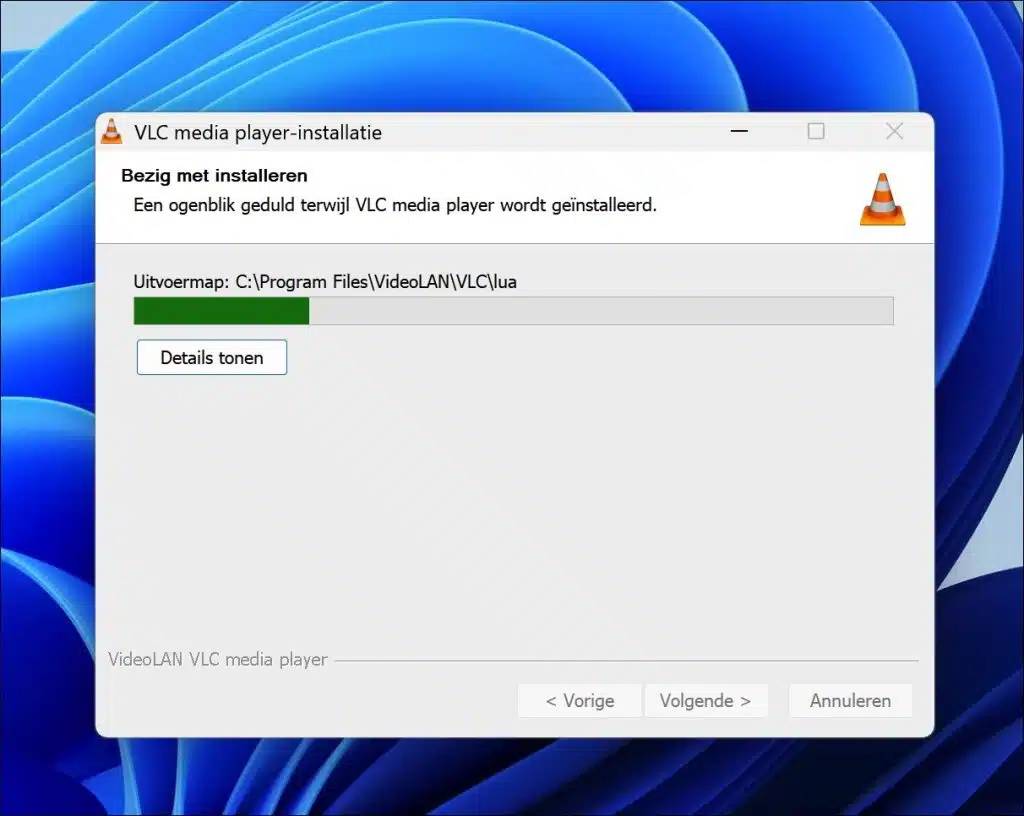
Bezig met installeren
Als u VLC naar wens heeft ingesteld, dan begint de installatie. Tijdens het installeren worden de geselecteerde onderdelen geïnstalleerd en wordt VLC gereedgemaakt voor gebruik op uw computer.
De installatie duurt doorgaans maar enkele seconden tot een minuut, afhankelijk van uw computer.
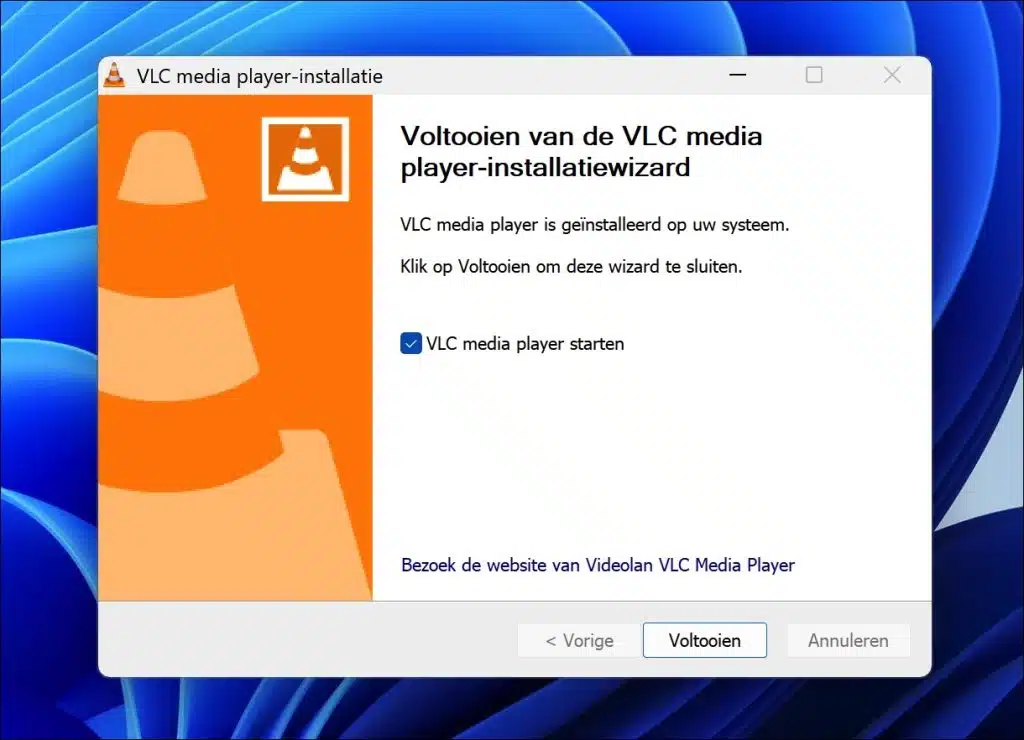
Voltooien van de VLC Media Player-installatiewizard
VLC Media Player is geïnstalleerd op uw computer. Klik op Voltooien om deze wizard te sluiten.
U kunt er eventueel voor kiezen om het direct starten van VLC uit te schakelen door het vinkje weg te halen. Bevestig met Voltooien.
Belangrijkste functies van VLC Media Player
Een van de belangrijkste functies van VLC is nog steeds de brede ondersteuning van codecs, zoals:
H.264 (AVC), H.265 (HEVC), VP8, VP9, AV1, MPEG-2, MPEG-4, DivX, Xvid, WMV, Theora, MJPEG, MP3, AAC, AC3, DTS, FLAC, WMA, Opus, Vorbis, PCM, WAV, MP4, MKV, AVI, MOV, WMV, FLV, WebM, TS, MTS, OGG, SRT, SUB, IDX, SSA, ASS, VobSub
Het is een complete mediaplayer zonder poespas; het uiterlijk is rustig en alle functies zitten onder overzichtelijke menu’s.
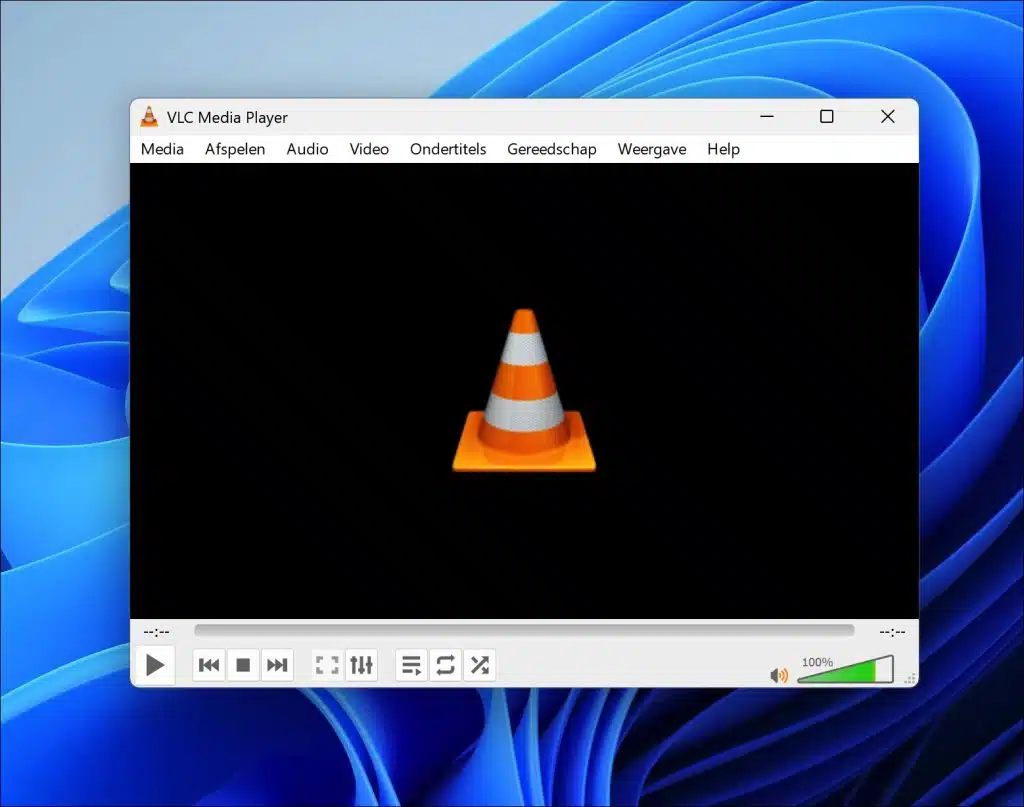
Alleen de knoppen die daadwerkelijk nodig zijn, zitten direct in de interface; de rest zit verborgen in de uitgebreide menustructuur.
Ook handig is dat VLC ondersteuning biedt voor ondertiteling. U kunt ondertitels toevoegen, synchroniseren en aanpassen tijdens het afspelen van een video. Dit is vooral handig bij films en series waar ondertitels los bij zijn geleverd.
Ook beschikt VLC over veel verschillende afspeelopties. Denk hierbij aan het aanpassen van de snelheid, het verbeteren van beeld en geluid en het instellen van audiosporen. Voor mensen die meer willen, zijn er daarnaast extra instellingen beschikbaar om het afspelen verder te finetunen.
Een andere handige functie is dat VLC ook beschadigde of onvolledige mediabestanden kan afspelen. Waar andere mediaplayers vastlopen, lukt het VLC vaak wel om de video toch te openen en af te spelen.
Tot slot ondersteunt VLC ook het streamen van media, zowel vanaf het internet als binnen uw eigen netwerk. Hiermee kunt u bijvoorbeeld online video’s afspelen of media vanaf een andere computer bekijken.
Wanneer is VLC een goede keuze?
- Als u veel verschillende bestandstypen gebruikt.
- Als u geen extra codecs wilt installeren.
- Als u beschadigde bestanden wilt kunnen openen.
- Als u waarde stelt aan open source.
Wanneer juist niet?
- Als u een moderne interface belangrijk vindt, dan is PotPlayer of ScreenBox mogelijk een goed alternatief.
- Als u streamingdiensten gebruikt (zoals Netflix, Videoland of Spotify).
- Als u een ‘mooie’ mediabibliotheek wilt (zoals bij Plex, VLC heeft dat niet).
Mijn ervaring met VLC Media Player
Tijdens het testen viel me positief op dat VLC precies doet wat het moet doen. Het sluit ook goed aan bij wat ik verwacht van een mediaplayer. Persoonlijk verwacht ik een minimalistische, niet te drukke interface, alleen de knoppen zichtbaar die daadwerkelijk nodig zijn en voor de rest de uitgebreide functies in een net menu, precies waar ik ze ook verwacht.
Hetgeen waar sommige mensen wel wat moeite mee hebben, en dat snap ik wel, is het uiterlijk. Ja, het zit allemaal op de plaatsen waar het wordt verwacht en het is minimalistisch, maar ook wat verouderd. Het is zeker geen moderne mediaplayer als het gaat om het uiterlijk, maar wel om de technische functionaliteit en dat is voor mij het belangrijkste.
Ik heb ook geen enkel mediabestandstype kunnen ontdekken dat VLC niet in staat was om af te spelen. Zoals ik eerder al aangaf, lukt het VLC zelfs om beschadigde mediabestanden af te spelen zonder dat de speler vastloopt.
Mijn oordeel over VLC Media Player
In mijn ervaring is VLC Media Player vooral een praktische keuze: het werkt altijd, zonder gedoe, en dat is precies wat ik van een mediaplayer verwacht in 2026. Conclusie is dat VLC Media Player nog steeds de beste keuze is als mediaplayer in 2026.
Welke mediaplayer heeft uw voorkeur en waarom?